Pierre DIEUMEGARD, prof de SVT
Lycée Pothier
45000 ORLEANS
courriel : pierre.dieumegard@free.fr
(retour à l'index général)
Bonnes feuilles de tableurs
Les tableurs sont des outils très puissants pour
faire des calculs et des graphiques scientifiques. Très souvent,
dans l'activité scientifique, ce sont toujours les mêmes calculs
qui reviennent, et les graphiques en XY sont les plus utiles en sciences.
Donc j'ai fait quelques feuilles de calcul utiles en
matière de sciences expérimentales. Pour faciliter l'emploi,
un même code de couleurs est valable pour tous :
| Les cases vertes sont celles où
vous pourrez mettre vos données. Vous n'êtes pas obligé
de tout recopier à la main : utilisez le copier/coller à
partir de vos tableaux de mesure. Normalement, seules ces cases vertes
sont utilisables : les autres cases sont protégées pour éviter
les fausses manoeuvres. |
| Les cases jaunes sont celles des explications. |
| Les cases bleues sont celles des résultats
importants. |
| Les cases rouges sont les autres, à
ne pas modifier. |
Ces feuilles ont été faites pour les principaux
tableurs actuels, au moins ceux existant sur mon ordinateur.
Nouveautés :
Ces fichiers portent le nom de "statgraf", comme STATistiques et GRAFique.
Ils ont plusieurs nouveautés par rapport à ceux indiqués
plus bas :
- Réalisation de diagrammes triangulaires (ceux employés
en géologie pour décrire la composition des roches magmatiques...)
- graphiques XY pour séries multiples (très utile)
- graphique en 3 dimensions (peu utile, à vrai dire...)
Les fichiers sont à télécharger dans :
- statgraf.sxc pour OpenOffice (correct)
- statgraf_so.zip pour StarOffice
(correct)
- statgraf.wb3 pour QuattroPro (correct)
- statgraf.wk4 pour Lotus 123 (moins réussi
que les autres)
- statgraf.xls pour Excel (y compris la
version 5 pour Win 3.1)
Si vous cherchez un bon tableur compatible avec excel, voyez
Spread32: http://www.byedesign.freeserve.co.uk/s32/spre32fr.zip
================================
Fichiers plus anciens, pour des
tableurs plus anciens :
Le nom du fichier est ts_eq, comme TEsts Statistiques
et EQuations :
- ts_eq.xls : le vieux Excel
5 pour Windows 3.1. L'essentiel y est, sauf pour les hyperliens.
- ts_eq.wb3 :QuattroPro pour
Windows, version 7. Fonctionnement impeccable. Une variante pour QPW5 est
en ts_eq.wb1.
- ts_eq.123 : Lotus 123 version
97. Il manque les feuilles avec les graphiques
- ts_eq.sdc (près de 2
mégaoctets !) : Star Office 5.2. Là aussi, les feuilles avec
graphiques ont des défauts. Il fonctionne sous Linux et sous Windows.
Il est puissant mais lent et fait de gros fichiers. Sa version compactée
est tseqsdc.zip (100 kilo-octets)
Pour ces fichiers, sauf ts_eq.xls, la première
feuille du fichier est nommée "général". Elle contient
la liste des feuilles, et des hyperliens pour y accéder directement,
en cliquant sur le bouton correspondant.
================================
Quelques copies d'écran
de ces tableaux :
Pour ces fichiers, sauf ts_eq.xls, la première
feuille du fichier est nommée "général". Elle contient
la liste des feuilles, et des hyperliens pour y accéder directement,
en cliquant sur le bouton correspondant.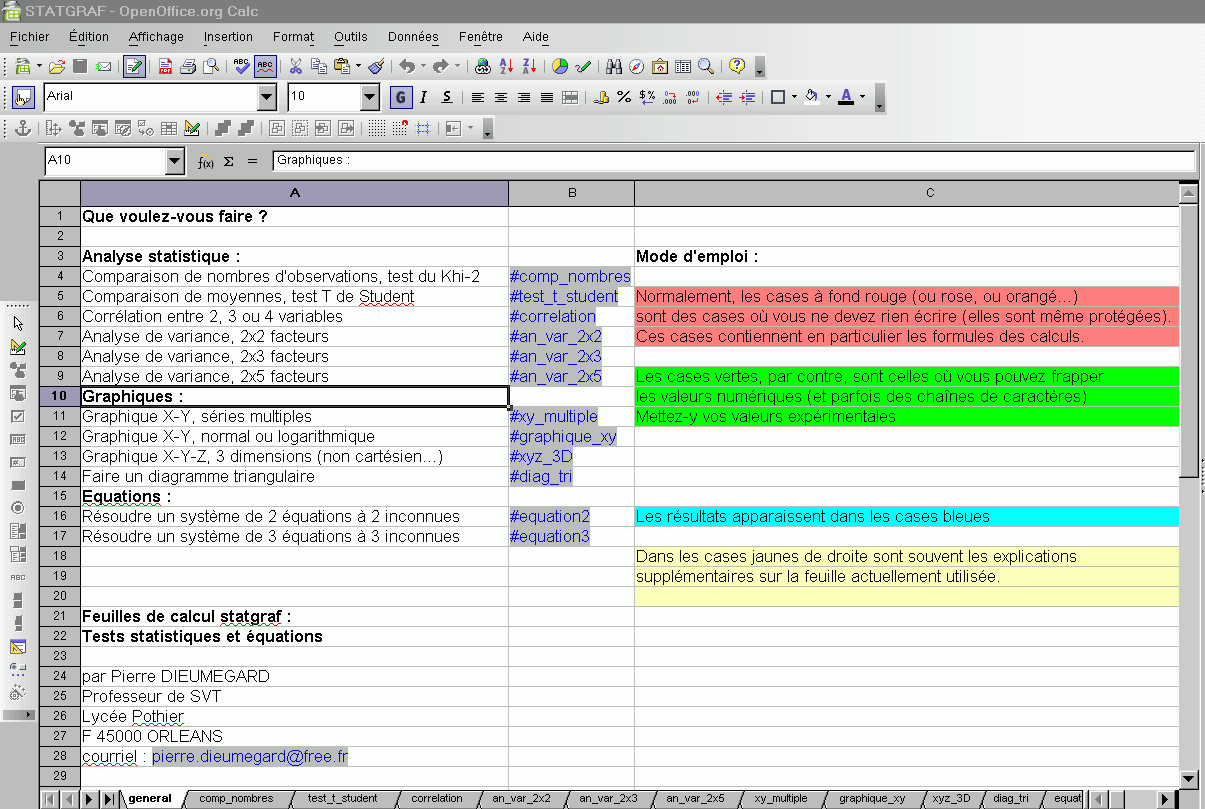
Tests statistiques usuels
Usuels est peut-être un grand mot, mais en tout
cas ce sont les tests statistiques les plus employés en sciences
de la nature (médecine, agriculture, génétique, etc).
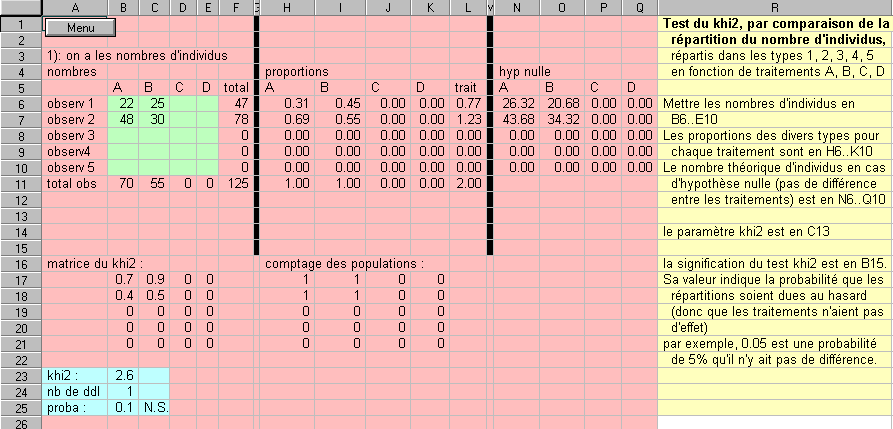
comp_nombres
C'est un test du khi2 pour comparer des nombres obtenus
dans diverses circonstances. Il est prévu jusqu'à 5 groupes
pour 4 traitements.
Les cases bleues indiquent la probabilité que
cette répartition soit due au hasard, et une étoile indique
la signification statistique.
test_t_student
Le test T de Student permet de comparer des moyennes
deux à deux.
En haut, on indique les nombres d'individus des populations
1 et 2, puis pour chaque variable, on indique moyenne et écart-type
pour ces deux populations. La conclusion est sous forme d'étoiles
: * pour une signification à 5%, et ** pour une signification au
seuil de 1%
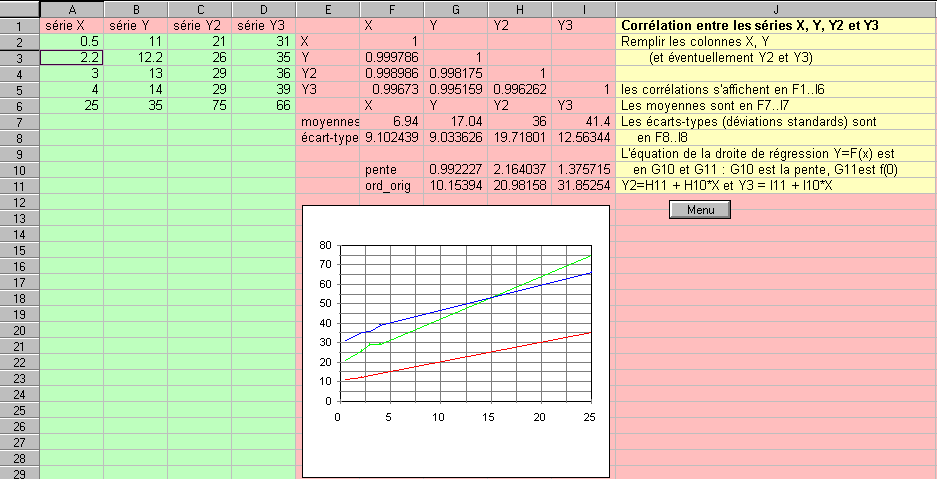
correlation
Dans la colonne A, on met les valeurs de la variable
X.
Dans les colonnes B, C, D, on met les valeurs des variables
à porter en ordonnées, Y, Y2, Y3.
Dans les colonnes suivantes s'affichent les coefficients
de corrélation entre ces quatre variables, ainsi que moyennes et
écarts-types.
L'équation de régression de Y, Y2 et Y3
= f(X )donne la pente et l'ordonnée à l'origine.
Les différents points sont figurés dans
un petit graphique, en 3 couleurs différentes
Analyses de variance à 2 facteurs
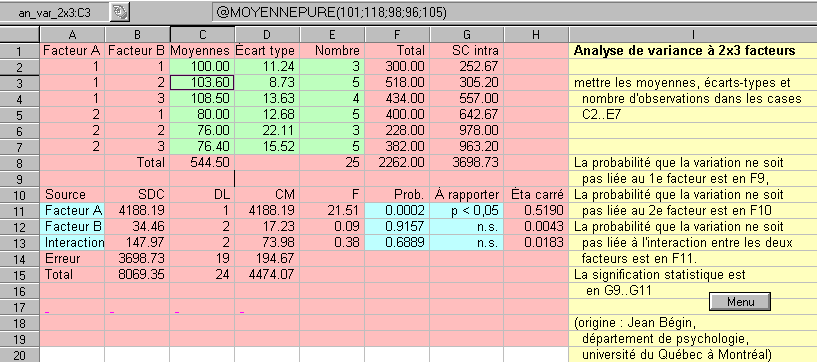
Ce sont les feuilles an_var_2x2, an_var_2x3 et an_var_2x5.
On met dans les cases vertes la moyenne, l'écart-type
et le nombre d'observation pour chaque combinaison de facteurs.
Dans les lignes 9,10, 11 (pour an_var_2x2) sont affichés
l'effet statistique du premier facteur, du deuxième facteur, et
de l'interaction entre ces deux facteurs.
Pour an_var_2x3, ce sont les lignes 11, 12 et 13, et
pour an_var_2x5, ce sont 15,16,17.
Un bonus pour les fichiers ts_eq.wb1, ts_eq.wb3
et ts_eq.xls : des graphiques XY et du papier millimétré
personnalisable.
Pour imprimer simplement un graphique, sans imprimer
les cases du tableur, le mieux est de double-cliquer sur le graphique.
Alors, aussi bien avec Excel qu'avec QuattroPro, lorsqu'on lance l'impression
(ou la prévisualisation), seul le graphique est dans la feuille
imprimée.
graphique_x_y
On met les valeurs de X dans la colonne A, les valeurs
de Y dans la colonne B.
Quatre graphiques sont affichés simultanément
: X et Y en coordonnées normales, X normal et Y logarithmique, X
logarithmique et Y normal, et X et Y logarithmiques.
Ainsi, vous pourrez peut-être avoir une idée
sur le mécanisme liant X à Y.
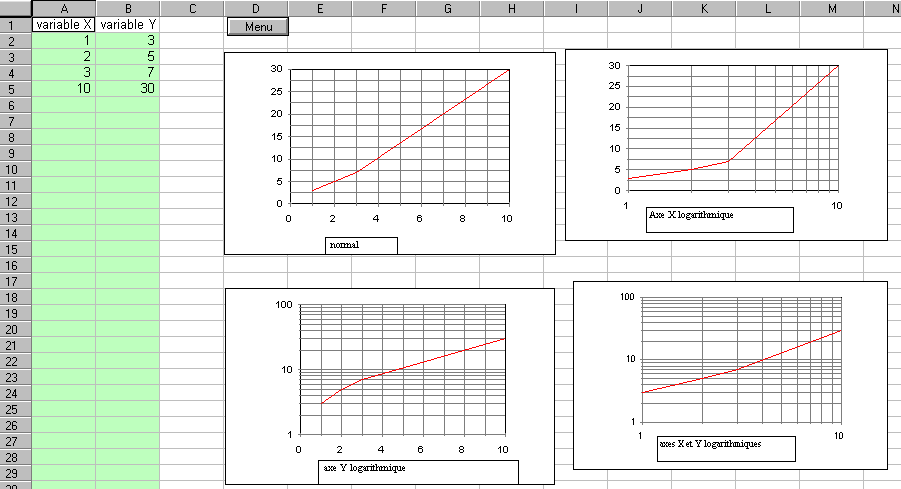
millimétré normal, log_normal, normal_log,
log_log
On fixe Xminimum, Xmaximum, Yminimum, Ymaximum
Vous pourrez ensuite imprimer ce graphique, et tracer
à la main vos points. Souvent, c'est aussi rapide de tracer les
point à la main que de vouloir régler l'affichage graphique
d'un tableur qu'on maîtrise mal...
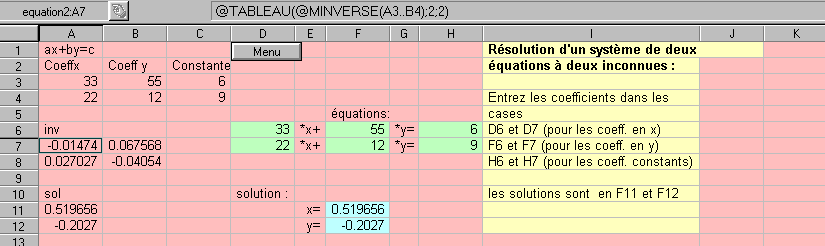
Résolution de systèmes d'équations
linéaires : equation2 et equation3
Pour QPW7, Excel5, StarCalc, le calcul est automatique
: il suffit d'entrer les coefficients dans les bonnes cases, et le tableur
recalcule automatiquement les solutions.
Pour QPW5 et Lotus, je n'ai pas trouvé comment
faire. Il faut cliquer sur des boutons pour lancer la résolution
des équations.
|
nom du tableur
|
QuattroPro 7
(et QPW5)
|
Excel 5
|
Lotus 123-97
|
Star Office 5.2
|
OpenOffice
|
|
comp.nombre (Khi2)
|
*
|
*
|
*
|
*
|
*
|
|
comp.moyenne (Student)
|
*
|
*
|
*
|
*
|
*
|
|
corrélation
|
*
|
*
|
*
|
*
|
*
|
|
analyse de variance 2x2
|
*
|
*
|
*
|
*
|
*
|
|
analyse de variance 2x3
|
*
|
*
|
*
|
*
|
*
|
|
analyse de variance 2x5
|
*
|
*
|
*
|
*
|
*
|
|
graphique x-y
|
*
|
*
|
|
*
|
*
|
|
papier normal-normal
|
*
|
*
|
|
|
*
|
|
papier log-normal
|
*
|
*
|
|
|
*
|
|
papier normal-log
|
*
|
*
|
|
|
*
|
|
papier log-log
|
*
|
*
|
|
|
*
|
|
système de 2 équations
|
*
|
*
|
*
|
*
|
*
|
|
système de 3 équations
|
*
|
*
|
*
|
*
|
*
|
| |
|
|
|
|
|
Fichiers supplémentaires : Histauto.sdc,histauto.sxc
et histauto.wb3 :Histogramme automatique
Mettez dans la colonne de gauche toutes vos observations.
Mettez dans la case G1 l'intervalle souhaité de l'histogramme, et
dans la case G2 l'amplitude de l'histogramme (par exemple 1 pour l'intervalle
et 20 pour l'amplitude, si vous avez une série de notes de 0 à
20).
Le graphique qui apparaît figure le nombre d'individus
ayant eu une note sur chaque intervalle.
Les fichiers sont : histauto.wb3 (QuattroPro version
7), histauto.sxc (OpenOffice) et histauto.sdc (StarOffice Calc 5.2)
Utilisation sous Linux
Les fichiers ts_eq.sdc et histauto.sdc sont lisibles sans aucun problème
par StarOffice 5.2 pour Linux, de même que OpenOffice lit ses fichiers
sous Linux aussi bien que sous Windows.
Le tableur Gnumeric lit les fichiers Excel 5, mais les graphiques sortent
de la feuille, ce qui est gênant.
Le tableur Kspread refuse de charger les fichiers Excel 5 (alors qu'officiellement,
il peut le faire).
Je serais heureux de recevoir des fichiers pour ces deux derniers tableurs,
qui ont pourtant des caractéristiques très intéressantes,
en particulier les fonctions statistiques de Gnumeric.